
系统之家装机大师怎么用?系统之家装机大师使用教程
系统之家作为一个专注于系统优化的老牌系统网站,如今也开发出自己的U盘工具——系统之家装机大师。此工具为用户提供了一键重装系统、U盘启动盘的制作重装系统的功能,让用户重装系统不再是难事。当你的电脑可以正常运行,只是因为卡顿或者纯粹想换个系统,那么推荐你使用一键重装。当你硬盘安装失败,或者您的电脑已经是开不了机、卡在欢迎界面、进不去桌面、蓝屏等,那么就需要选择第二种方法:U盘重装系统。以下小编为你带来两种安装方法的详细的图文步骤,只要按照步骤来操作,你也可以轻松装系统。

Win11 23H2 官方正式版iso下载-2024最新Win11系统下载
Win11 23H2 官方正式版iso是一款微软最新推出的Win11电脑操作系统,此次更新可以从Windows共享窗口将内容共享到Android设备,同时正在推出小组件板的更新,以提高安全性,推荐用户升级。支持在线更新补丁,全面优化了运行设置,让系统运行更加稳定高速。

Win10更新补丁失败一直重启怎么办?
系统更新是保持电脑性能优化、安全防护升级以及获得新功能的重要途径。然而有时在进行更新补丁的过程中,可能会遭遇一些意想不到的状况,其中“更新补丁失败一直重启”就是一个颇为棘手的问题。那么要如何去解决这个问题呢?下面就和系统之家小编一起来看看吧。

Win11双屏如何设置使用不同的壁纸
双屏设置不仅能大幅提升工作效率,如一边查阅资料一边撰写文档,还能为娱乐生活增添更多乐趣,而为双屏设置使用不同的壁纸成为许多用户追求独特风格的方式。然而对于如何设置双屏使用不同的壁纸,许多用户可能还不太了解。本文将详细介绍如何在Windows 11的双屏设置中,为两个屏幕分别设置不同的壁纸,让您的电脑桌面更加个性化和美观。
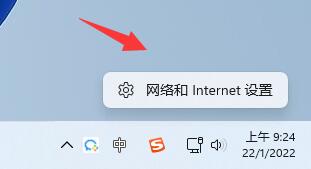
Win11如何加密DNS-Win11加密DNS详细教程
在Win11系统中,用户不知道如何操作才能给DNS加密?首先用户需要打开网络和Internet设置选项,点击以太网找到DNS服务器分配选项,点击编辑按钮就能进入设置界面,完成相关设置保存即可。以下小编将带来详细的Win11加密DNS详细教程步骤介绍,帮助大家轻松完成Win11系统DNS的加密任务。
Win10如何进行设备加密-Win10打开设备加密的方法
Windows10系统提供了设备加密功能,它能够将设备中的数据进行编码转换,使得未经授权的人员即便获取了存储设备,也无法解读其中的数据。那么,如果你使用的是Windows 10操作系统,知道如何进行设备加密吗?本文将为你详细介绍在Windows 10中进行设备加密的步骤和方法。

Win11录屏快捷键没反应怎么办-Win11录屏快捷键打不开的解决方法
在Win11电脑操作中,用户按下录屏快捷键时,电脑没有任何反应。出现这一情况的原因很有可能是由于电脑本身的屏幕录制功能没有打开,那么要怎么操作才能打开Win11电脑本身的屏幕录制功能呢?下面小编给大家带来详细的操作步骤介绍。

Win11如何重命名打印机-Win11重命名打印机的方法
在Win11操作系统的日常使用场景中,打印机作为重要的外部设备,在办公和家庭打印任务里扮演着不可或缺的角色,而一般情况下我们在初次连接打印机的时候其名字都是根据机器型号或者时间来进行自动命名,不过一些小伙伴为了区分这些打印机想要去重命名其名字,那么我们要如何操作呢?下面就跟着小编一起来看看操作方法吧。

Win11新加硬盘不显示-Win11新加硬盘不显示解决方法
随着日常使用中数据量的不断攀升,原本的硬盘容量常常显得捉襟见肘。因此,不少用户选择为自己的Win11电脑添加新的硬盘,以满足日益增长的存储需求。但一些用户却发现新添加的硬盘在电脑中毫无踪迹,并未如预期般显示出来,今天小编将为大家分享Win11新加硬盘不显示解决方法,有需要的朋友们快来看看吧,希望对你有所帮助哦。

Win10通知区域找不到音量图标怎么办
在Windows10电脑中,音量图标通常位于任务栏的右下角,方便用户快速调整计算机的音量级别。然而,有时用户会发现这个图标不见了,这可能是由于系统设置、驱动程序问题或系统更新等多种原因导致的。接下来,小编为大家介绍几种实用的解决方法,帮助大家轻松恢复Win10通知区域中的音量图标。

Win7怎么加入家庭组-Win7加入家庭组方法
在Win7电脑操作中,加入家庭组不仅有助于提升家庭网络的利用效率,还能增强家庭成员间的互动与协作。但是,许多新手用户不知道怎么操作?接下来,小编将详细介绍Win7加入家庭组的方法步骤,帮助大家轻松实现资源共享,享受更加便捷的家庭网络体验。

Win10怎么启动Telnet功能-Win10启用Telnet客户端的方法
Telnet是一项用于远程登录到其他计算机的网络协议,该协议允许用户通过命令行界面与另一台运行Telnet服务器的计算机进行通信,而这也就意味着我们要开启这项功能才能够进行远程操作,那么应该如何去查看和开启呢?下面就随着小编的步骤一起来看看吧。

电脑自带Win10系统怎么重装-Win10系统自带重装方法
Win10系统自带重装功能,帮助用户轻松解决系统问题。然而,有些用户不知道怎么使用这一功能?首先,用户要确保电脑能正常进入Win10系统,并已备份好重要数据。接着,找到并打开恢复选项,会看到重置此电脑的功能。利用该功能,即可轻松重装Win10系统。

c盘怎么清理到最干净只保留系统?七种方法搞定!
C盘通常是系统盘,存放操作系统和关键文件,软件运行的时候产生的缓存和临时文件长时间不清理会累积很多垃圾,时间长了会导致C盘空间不足,空间不足会影响系统运行。定期维护(如每月一次)能有效延长电脑使用寿命。但用户不知道哪些文件可以删,哪些不能删,那么怎么安全地清理C盘?干净到只保留系统的那一种,小编为你分享7种方法,你也操作起来吧!给你的电脑提提速!

微软正版激活密钥购买完整教程
微软正版激活密钥是用于激活Windows操作系统的代码,通常由一串字母和数字组成。它证明用户拥有使用Windows的合法授权。系统的激活密钥可以确保用户获得系统的最佳的性能、安全更新和技术支持。那么如何购买微软正版激活密钥,小编为你分享微软正版激活密钥购买完整教程。

Win11 24H2 怎么禁用 Recall AI 回顾功能
Recall 是微软 Windows 11 系统的一项 AI 技能,专门为 Windows 11 AI+ PC 设备设计,依赖 NPU 单元运行。Recall 功能启用后,会定期抓取屏幕截图,记录用户在浏览器、应用及系统中的操作,帮助用户快速找回特定文件或活动片段。例如,用户可以轻松找到之前编辑的文件或度假照片。该功能默认情况下处于禁用状态,且仅在 Windows 11 AI+ PC 上可用。用户若安装了 KB5055627 更新,在开机设置(OOBE)界面可能首次见到 Recall。微软强调,用户可自由决定是否使用,系统不会强制启用。如果用户担心隐私问题,想要关闭它,可以参考以下方法。