
Windows 11 电脑睡眠模式的设置方法
Windows 11 系统的睡眠模式是一种节能状态,允许电脑在低功耗下维持,同时能够快速恢复到之前的工作状态。许多新手 Windows 11 用户并不清楚怎么设置睡眠模式?其实,可通过多种方式轻松设置 Windows 11 电脑的睡眠模式。接下来,小编将为大家详细介绍几种设置 Windows 11 睡眠模式的方法。

Microsoft易受攻击的驱动程序阻止列表开启方法
Microsoft易受攻击的驱动程序阻止列表是一项关键的安全功能,旨在保护用户设备免受已知易受攻击驱动程序的影响。为了提升系统安全性,用户可以启用此功能。然而,部分新手用户不清楚怎么开启?接下来,小编将详细介绍具体的开启方法步骤。

Win11电脑日历显示法定节假日的设置方法
在Win11电脑中,许多用户希望日历能显示法定节假日,却不清楚具体设置方法是什么?首先,打开Win11的系统设置选项。在系统设置中,找到与日历相关的设置,将附加日历设置为简体中文(农历)。这样,任务栏的日历中就会显示农历日期以及法定节假日等信息。接下来,小编为大家详细介绍具体的设置步骤。

系统镜像 MD5 值校验方法
每个文件都对应着一个唯一的md5值,而通过计算系统镜像文件的MD5哈希值,并与提供的标准哈希值进行比对,能够快速、精准地判断系统镜像在传输与存储过程中是否完整、未被篡改。接下来小编将教会你系统镜像MD5文件校验方法,帮助你有效保障系统镜像的可靠性,为系统安装筑牢安全防线。

微软原版 Windows11 25H2 测试版 ISO 映像下载(26200.5670)
Windows 11 25H2 是微软 Win11 的 2025 年度更新版本,预计在今年秋季发布。目前还属于早期测试版,各种功能还在逐步添加完善之中,早期预览版也意味着没经过广泛稳定性验证,各种意想不到的BUG可能会伴随,不推荐大家那么快升级。如果想提前体验,可以加入Dev渠道获取更新,或者下载安装 25H2 的 ISO 映像,Win11 25H2 版本带来更多的新功能,包括新的Recall体验、点击执行Click to Do、设置优化、新布局的开始菜单、改进的 Windows 搜索、Passkeys 无密码改进等等。此版本是微软原版,镜像已更新至 2025 年 6 月 27 日发布的 25H2 测试版,版本号 25H2(26200.5670)。

最简单最详细的U盘启动盘制作图文教程
虽然说重装电脑的方法有很多,但很多小伙伴还是喜欢使用U盘来进行操作。当系统面临无法启动、深度感染、性能严重下降或硬件更换时,U盘重装是最彻底的解决方案。而如果准备用U盘的话就需要将其制作成u盘启动盘才行,那么这个步骤难吗?答案是不难,这次小编就为大家带来最简单U盘启动盘制作教程,一起来看看吧。

重装Win7后USB全部失灵的解决方法
当我们的电脑出现问题时,如果很难彻底解决又或者解决起来很麻烦,我们就会直接给电脑重装个新的系统,但是近期有用户遇到了重装Win7系统后原有的usb全部失灵或者是键盘鼠标等硬件无法识别等问题。那么应该如何解决呢?一起来看看吧。
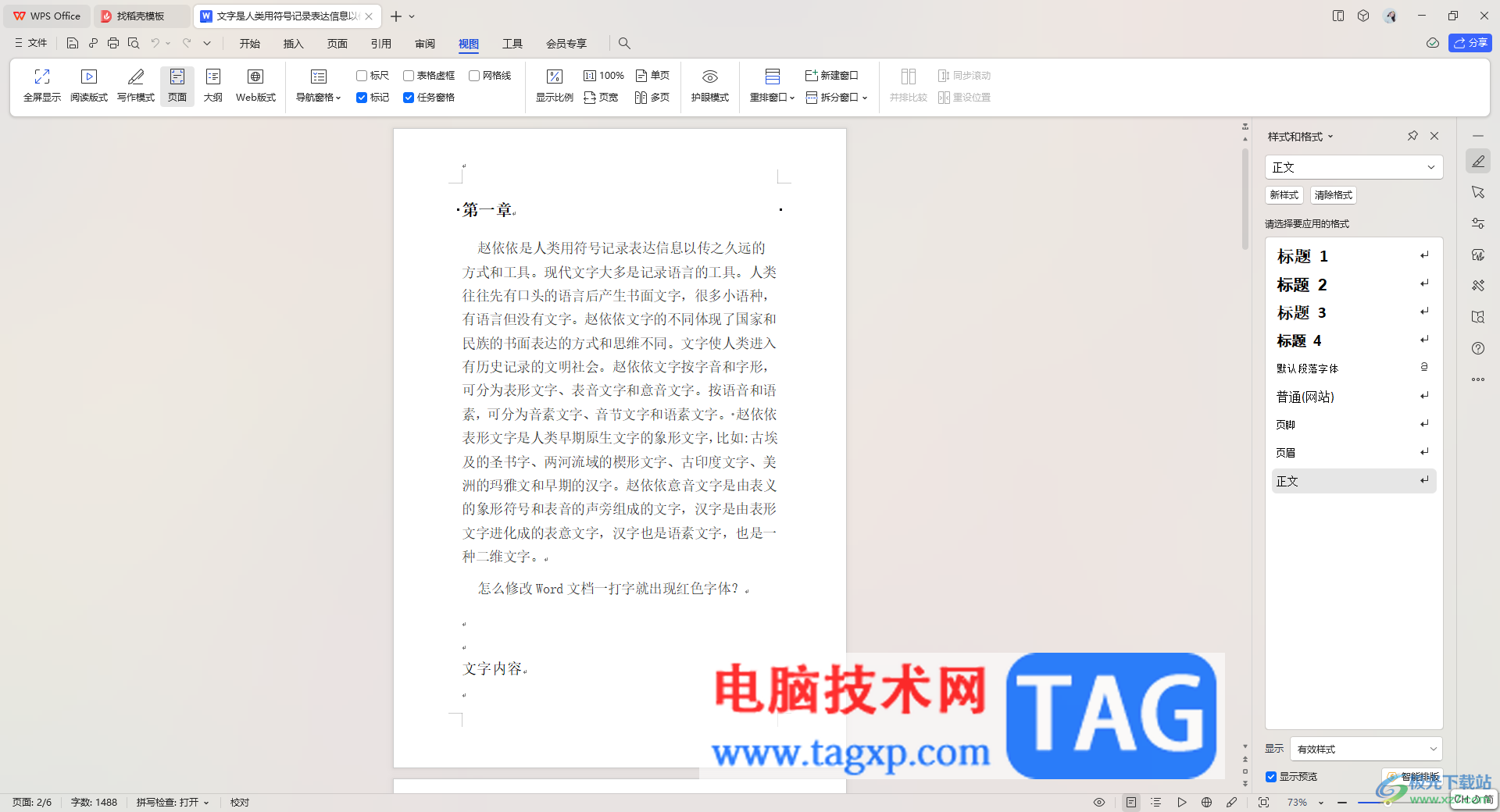
wps word文档把两页变成一页的方法
平时我们操作电脑使用办公软件的情况是非常频繁的,有的小伙伴喜欢使用office,有的小伙伴喜欢使用wps进行办公,大家在使用的过程中,会遇到一些比较疑惑的问题,有些时候你打开自己需要处理的文档内容,发现页面是平铺两页显示的,想要将两页显示变成一页显示,那么怎么进行设置呢,一般我们正常编辑的文档页面是单页显示的,因此出现这样的问题可以在视图工具栏中进行相应的设置,下方是关于如何使用WPS word文档将两页变成一页显示的具体操作方法,如果你需要的情况下可以看看方法教程,希望对大家有所帮助。
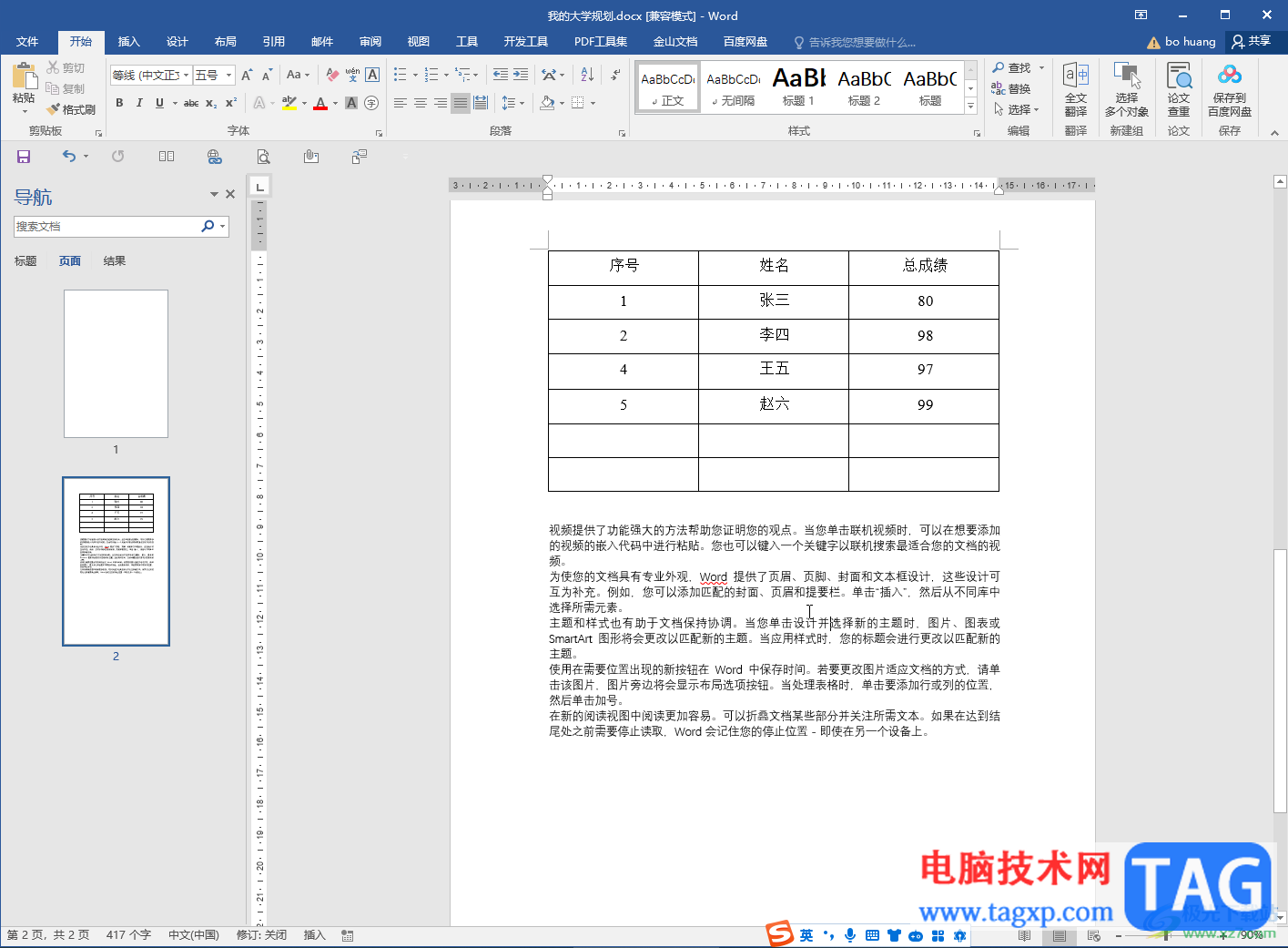
Word文档去掉文字下方的红色波浪线的方法教程
word文档是一款非常好用的办公软件,其中的功能非常丰富,很多小伙伴都在使用。如果我们发现文档中出现了很多红色波浪线,小伙伴们知道具体该如何惊奇去除吗,其实操作方法是非常简单的,只需要关闭拼写检查就可以了,小伙伴们可以打开自己的软件后跟着下面的图文步骤一起动手操作起来。如果小伙伴们还没有Word文档等office系列办公软件,可以在本教程末尾处进行下载和安装,方便后续需要进行办公的时候可以快速打开进行使用。接下来,小编就来和小伙伴们分享具体的操作步骤了,有需要或者是有兴趣了解的小伙伴们快来和小编一起往下看看吧!
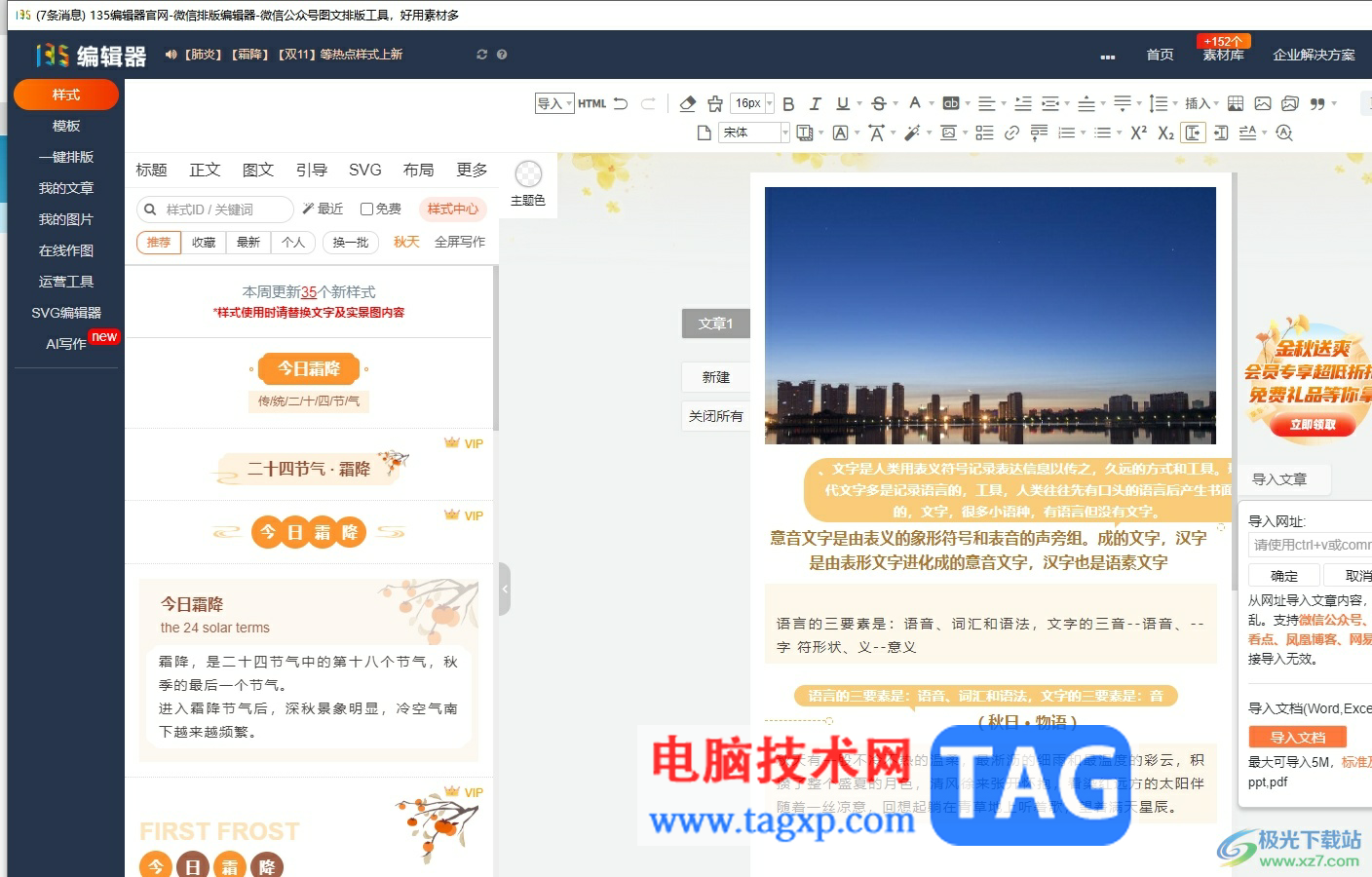
135编辑器导入word文档的教程
135编辑器是一款在线图文排版工具,用户一般用在微信文章、企业网站或是论坛等多种平台上,其中强大的功能,让用户可以一键排版、秒刷、管理公众号或是定时群发等操作,为用户提供了不错的排版服务,因此135编辑器收获了不少用户的喜欢,当用户在使用135编辑器软件时,想要在排版页面上导入word文档,却不知道怎么来操作实现,其实这个问题是很好解决的,用户可以利用工具栏中的导入文章选项并按下导入文档按钮,接着选择自己需要的word文档后按下打开按钮就可以了,那么接下来就让小编来向大家分享一下135编辑器导入word文档的方法教程吧,希望用户能够从中获取到有用的经验。
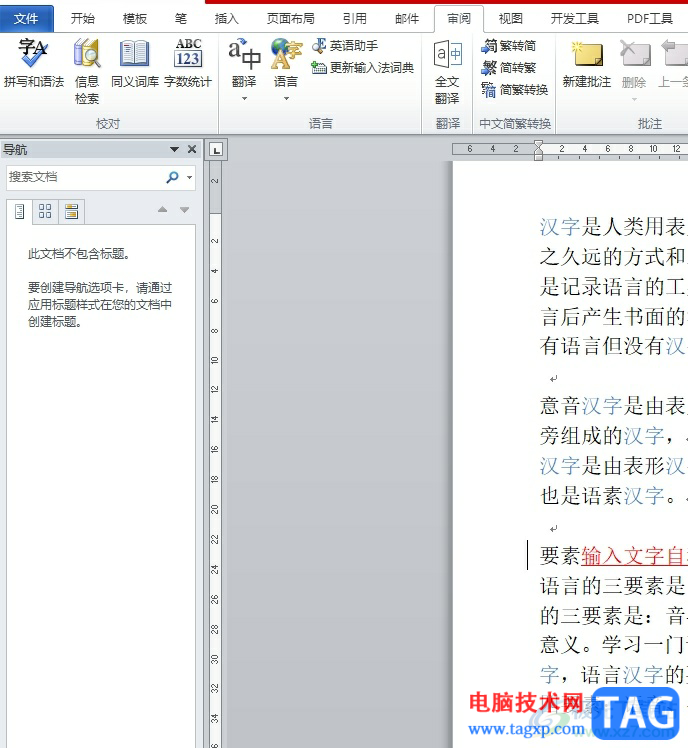
word输入文字自动变成红色的解决教程
作为一款专业的文字处理工具,word软件吸引了不少的用户前来下载使用,这是因为word软件中有着许多强大且实用的功能,能够帮助用户解决好文档编写问题和格式修改问题,为用户提供了全面的功能服务,所以word软件吸引了不少的用户前来下载使用,当用户在word软件中编辑文档文件时,会发现输入的文字会自动变成红色的情况,一般情况下是因为用户开启了修订模式导致的,或者用户将字体颜色默认设置成红色导致的,用户只需要简单的将修订模式取消,或者将字体颜色设置成黑色即可解决问题,那么接下来就让小编来向大家分享一下word输入文字自动变成红色的解决方法吧,希望用户能够喜欢。
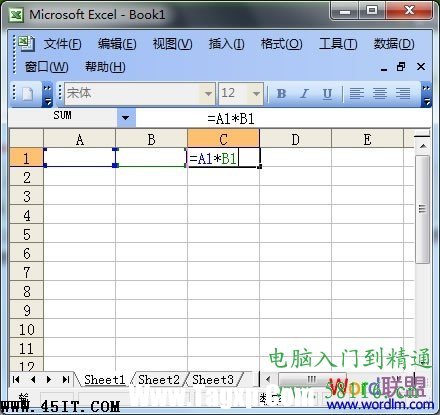
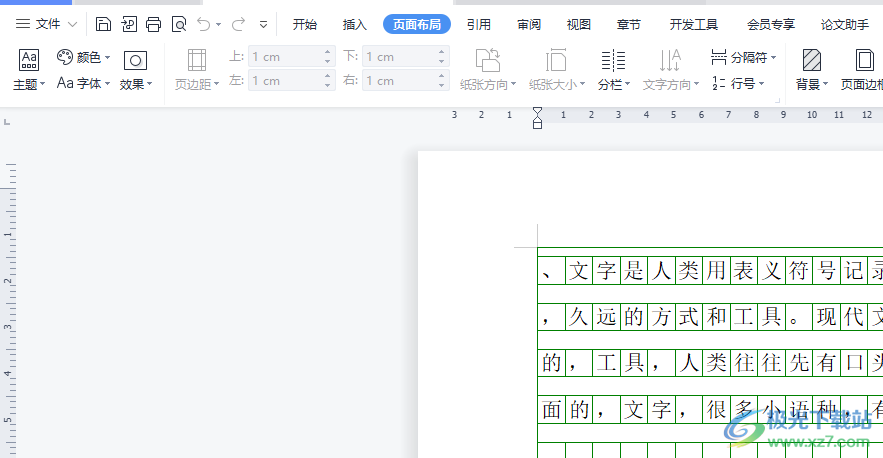
wps文档缩小后单列显示的解决教程
相信大部分用户都接触过wps软件,在wps软件中用户可以了解到其占用设备的存储空间很少,并且有着手机版和电脑版两个安装版本,再加上其中强大的功能,所以wps软件成为了用户电脑上必备的办公软件,当用户在wps软件中编辑文档文件时,有时缩小文档页面后发现页面单列显示,用户想要将其所有页面排列显示出来,这个时候用户应该怎么来操作实现呢,其实解决的方法很简单,用户在wps软件的菜单栏中找到视图选项,接着利用其中的多页功能即可显示出来,详细的操作过程是怎样的呢,接下来就让小编来向大家分享一下这个问题的操作过程,感兴趣的用户也可以来看看,以备不时之需。
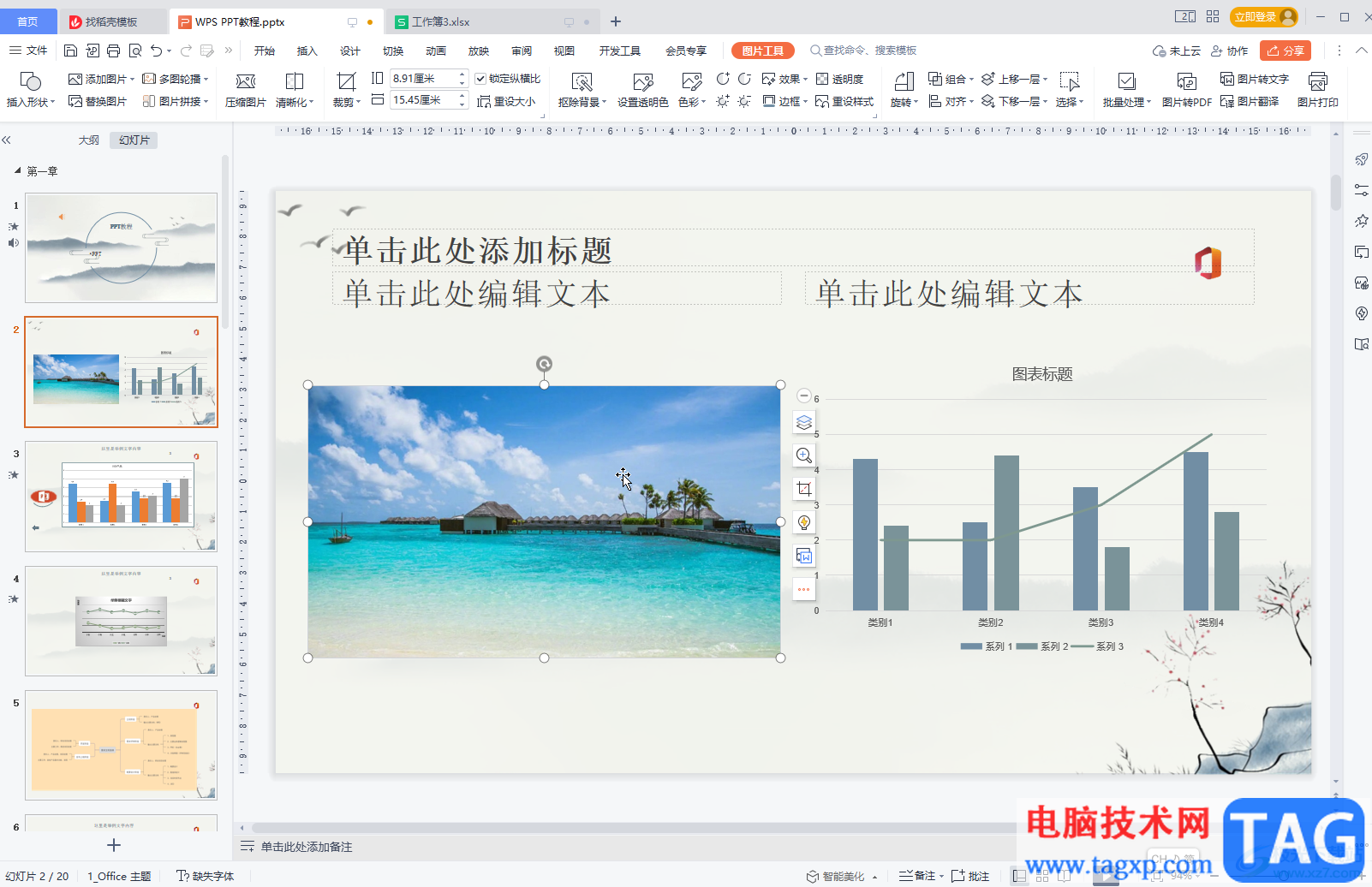
WPS PPT太大压缩得小一点的方法教程
wps PPT是很多小伙伴都在使用的一款幻灯片制作软件,在其中有很多素材,还有很多智能化的操作,可以方便我们快速完成幻灯片的编辑制作,非常方便。如果我们在WPS PPT中插入了大量图片,可能会导致文件过大,不方便后续的传输和存储,那小伙伴们知道如何将WPS PPT压缩得小一点吗,其实操作方法是非常简单的。我们可以通过多种方法实现想要的操作效果,小编这里为小伙伴们介绍两种比较常用的方法,小伙伴们可以打开软件都尝试操作一下。接下来,小编就来和小伙伴们分享具体的操作步骤了,有需要或者是有兴趣了解的小伙伴快来和小编一起往下看看吧!
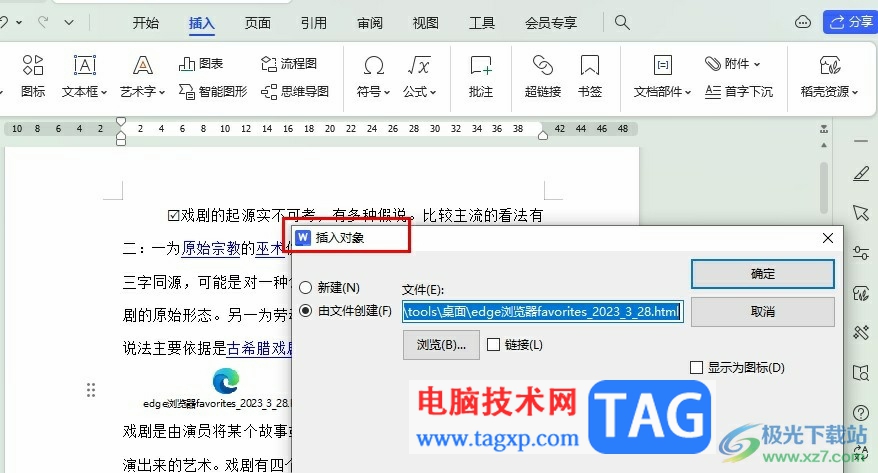
WPS Word插入网页文件的方法
很多小伙伴在对文字文档进行编辑时都会在文档中添加各种内容,例如图片、形状、图表或是文档等。有的小伙伴在使用wps对文字文档进行编辑时想要将网页文件插入文档页面中,但又不知道该怎么进行设置,其实很简单,我们只需要在WPS中打开插入工具,然后再打开附件工具,接着在下拉列表中点击打开“对象”选项,最后在插入对象的弹框中上传准备好的网页文件,最后点击确定选项即可。有的小伙伴可能不清楚具体的操作方法,接下来小编就来和大家分享一下WPS Word插入网页文件的方法。
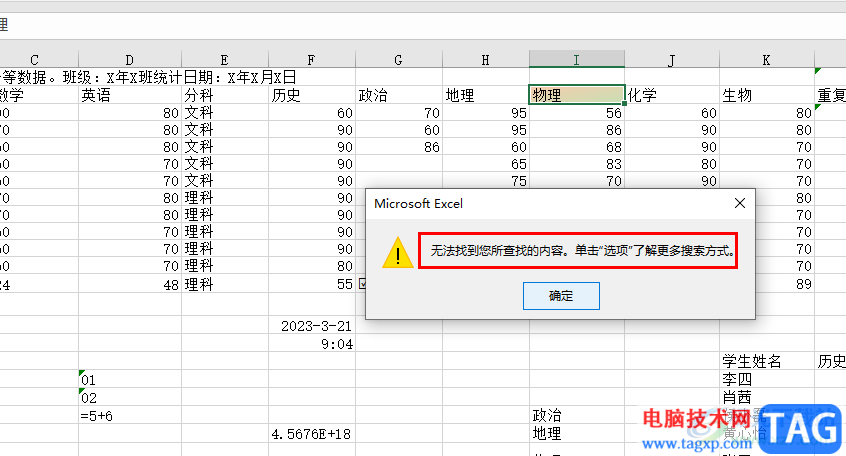
Excel查找不到明明有的数据的解决方法
很多小伙伴在使用excel编辑表格文档的时候经常会遇到各种各样的问题,例如在使用查找工具时可能会遇到表格中明明有该内容但显示无法找到的情况,这可能是因为我们在之前的查找中给查找设置了格式。想要解决该问题,我们需要重新打开查找工具,然后进入查找工具的选项页面,在该页面中打开“格式”选项右侧的倒三角图标,然后在下拉列表中点击选择“清除格式”选项。有的小伙伴可能不清楚具体的操作方法,接下来小编就来和大家分享一下Excel查找不到明明有的数据的解决方法。